RICOH IM C3510(複合機)のドライバのインストール(Linux版)
- パッケージのインストール
- プリンタドライバのダウンロード・展開
- 設定
本文書の手順でドライバセットアップを正常に行えることを確認した OS は以下のとおり.
Ubuntu 22.04LTS
Debian 12.11
上記以外の OS でセットアップを行う場合,本文書に記載された手順が適用できない可能性があることを留意されたい.
CUPS パッケージをインストールする.Ubuntu 22.04LTS ではデフォルトでインストールされている.
# apt update
# apt upgrade
# apt install cups
ドライバのダウンロードページにアクセスし,自分の計算機のOS,そしてそのバージョンを選択する.Linux で用いるドライバは「その他OS」からダウンロード可能.Ricoh IM C3510 の場合はどのページに飛んでも,全て同じドライバが提供される.
Linux CUPS用PPDファイル Ver.1.12.2 を選択し,ダウンロードする(Ricoh-Basic-PS-PPDv1.12.2.tar.gz がダウンロードされる).ダウンロード後,下記コマンドでファイルを解凍する.
$ tar zxvf Ricoh-Basic-PS-PPDv1.12.2.tar.gz
解凍して出てきた二つのppdファイルを「/usr/share/cups/model」以下に移動する.
# mv Ricoh-Basic_PS_B_W.ppd /usr/share/cups/model/
# mv Ricoh-Basic_PS_Color.ppd /usr/share/cups/model/
詳しくは解凍時に生成される Readme.txt を参照せよ.
CUPS の設定はブラウザで行う.設定を行うためにグループ「lpadmin」にプリンタの設定を行うユーザーを登録する.Ubuntu 22.04LTS では,デフォルトで登録済であった.
# adduser hogehoge lpadmin
http://localhosdt:631/にアクセスし,「管理」をクリック.
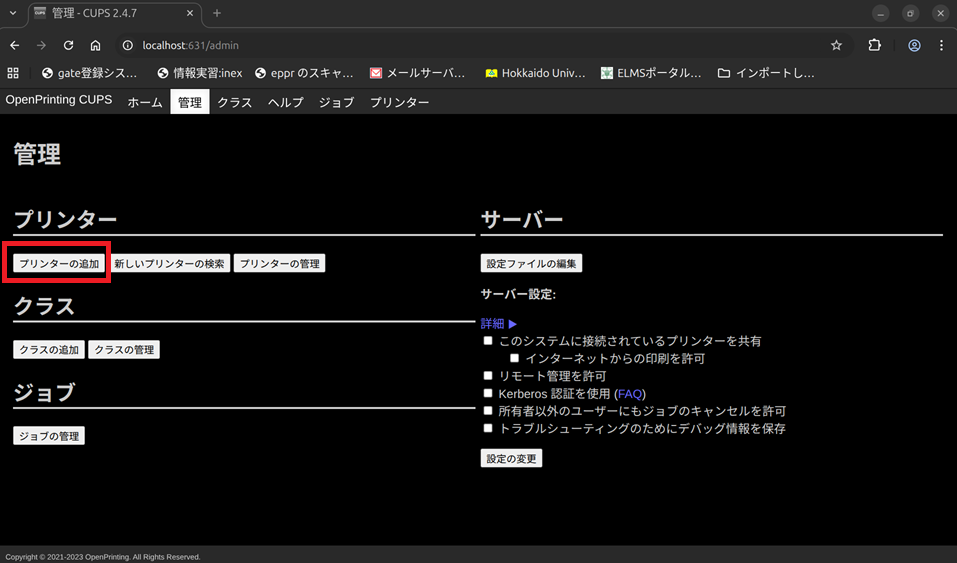
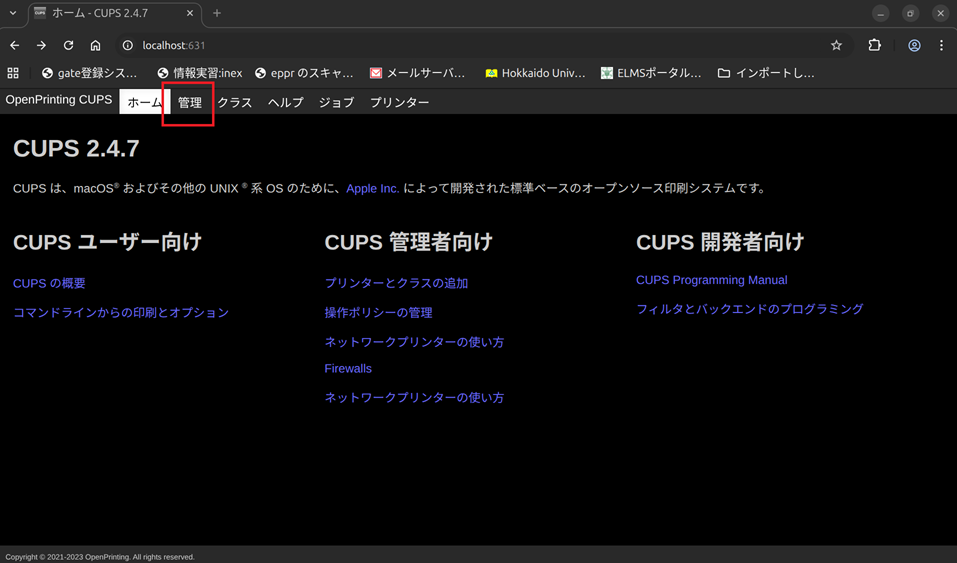 ユーザー名とパスワードを聞かれるので,先ほどグループに追加したアカウントのユーザー名・パスワードを入力し,プリンターの追加をクリック.なお,ユーザー名「root」,パスワードはrootのパスワードでも一応作業可能.
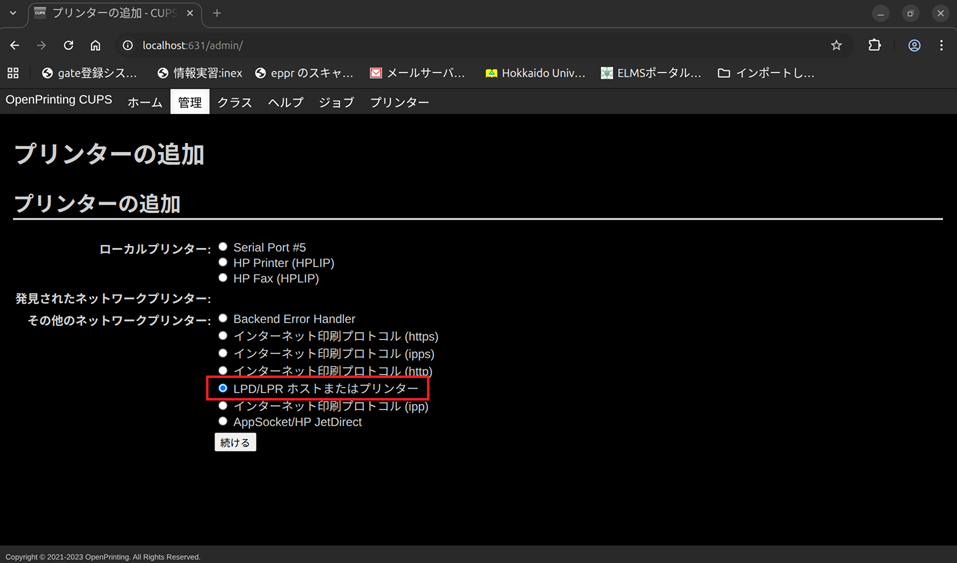
 「その他のネットワークプリンター」の「LPD/LPRホストまたはプリンター」を選択.
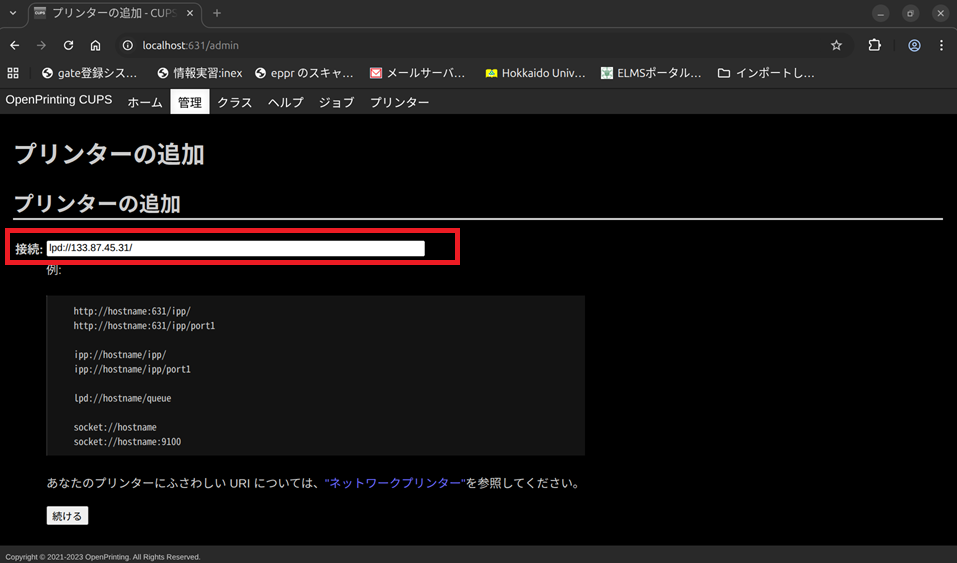
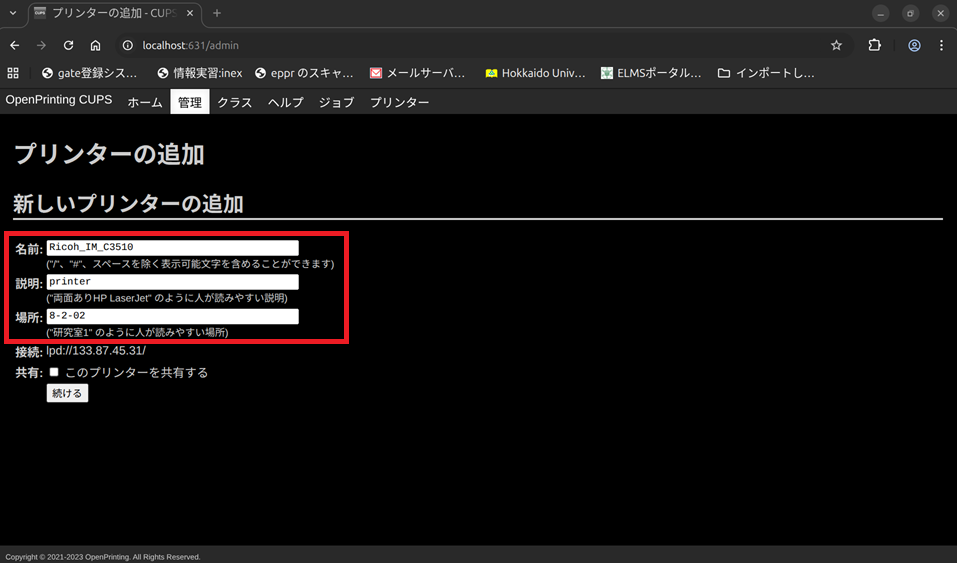
 接続先を「lpd://133.87.45.31/」に設定.
 プリンターの名前などは自分が分かりやすいように適当に入力.
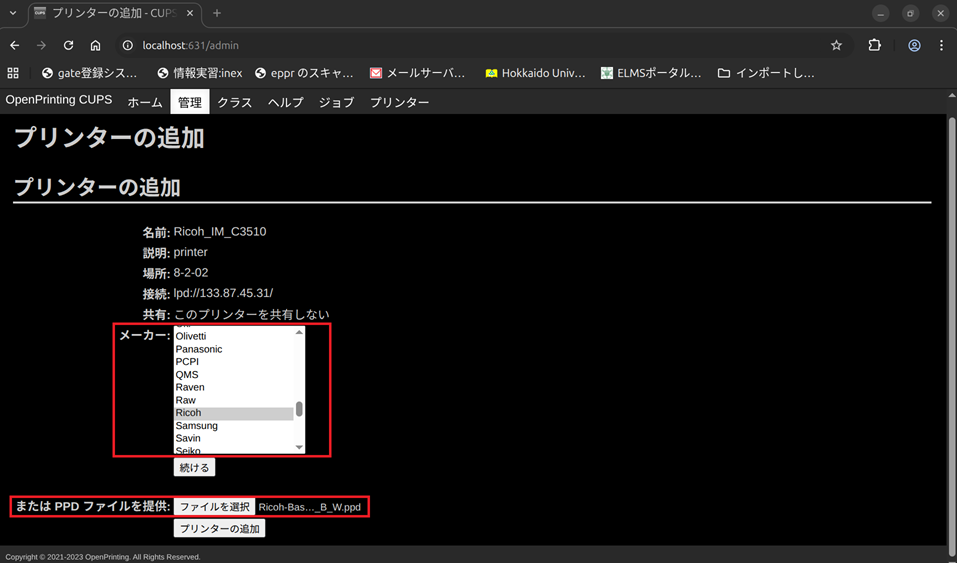
 メーカーは「Ricoh」を選択する.「続ける」をクリックすると,「モデル」というプルダウンが出現するが,「モデル」は未選択のまま,「PPDファイルを提供」に「/usr/share/cups/model」直下のppdファイルを指定する.最後にプリンターの追加をクリックして完了.
| 最終更新日:
2025/11/22(髙橋聖輝) 修正
| Copyright © 2025 epcore
|