契約書を読み,同意するならば「同意します」を選択し,「次へ」を押す.
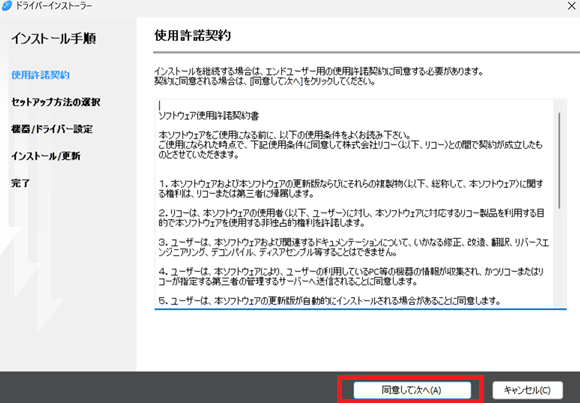
契約書を読み,同意するならば「同意します」を選択し,「次へ」を押す.
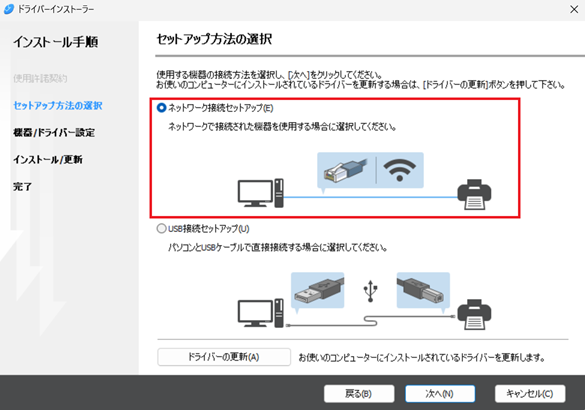
「ネットワーク接続セットアップ」を選択し,「次へ」を押す.
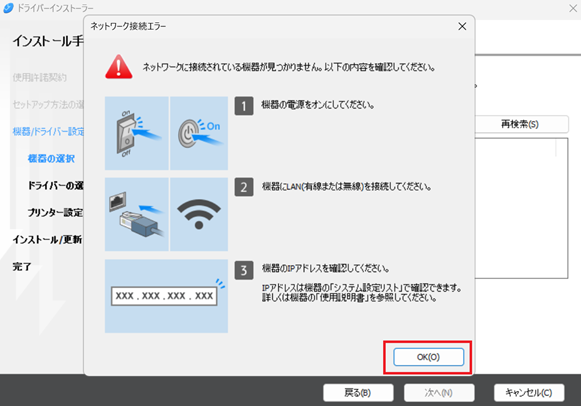
ネットワークに接続されている機器の検索が行われるが,見つからないので,「ネットワーク接続エラー」ウィンドウが表示される.「OK」を選択する.
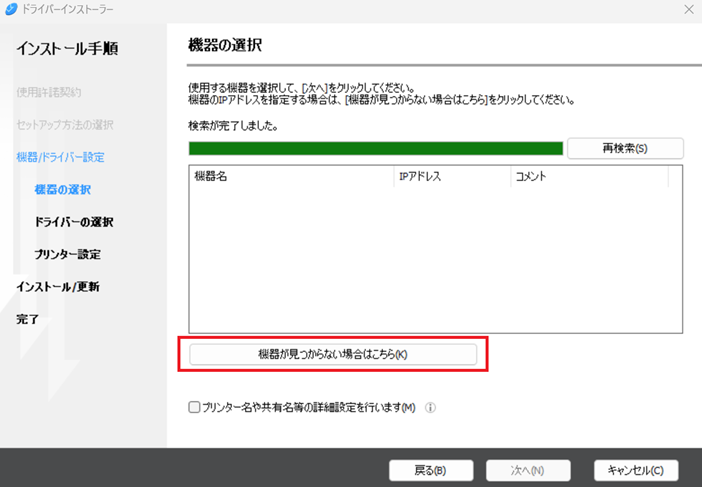
「機器が見つからない場合はこちら」を選択する.
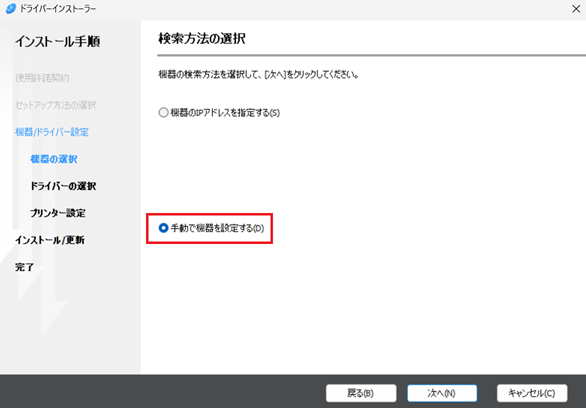
「手動で機器を指定する」を選択する.
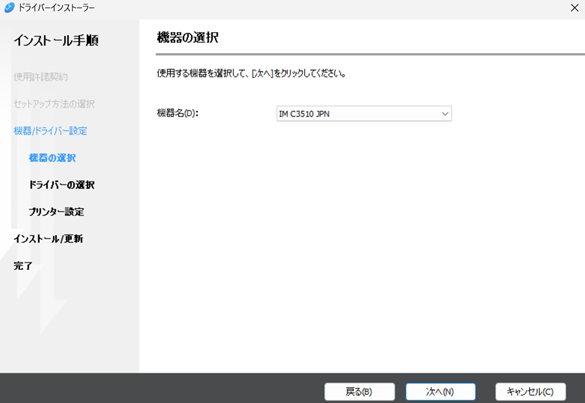
機器名: IM C3510 JPN を選択する.
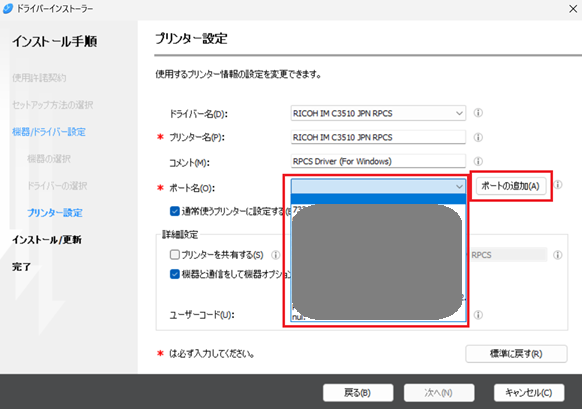
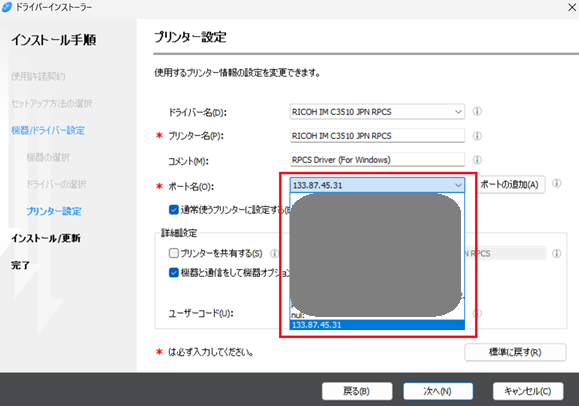
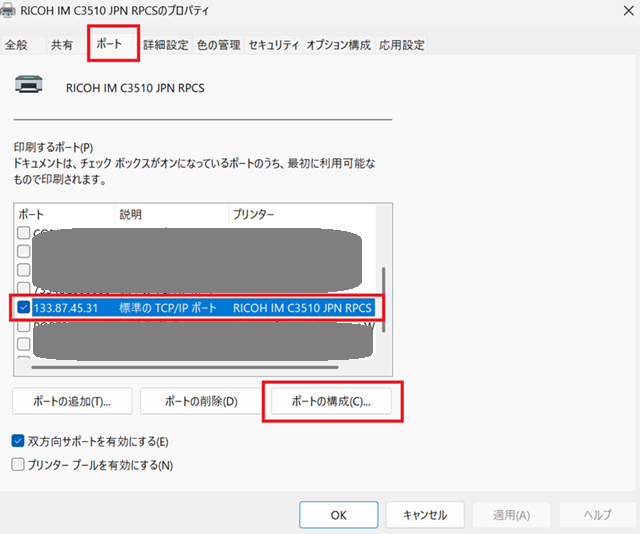
ポート名のプルダウンを確認し,「133.87.45.31」が存在するかを確認する.存在しない場合は「ポートの追加」を選択する.存在する場合は,「133.87.45.31」を選択し,「次へ」を選択.ここでは,「133.87.45.31」が存在しない場合を想定して記述する.
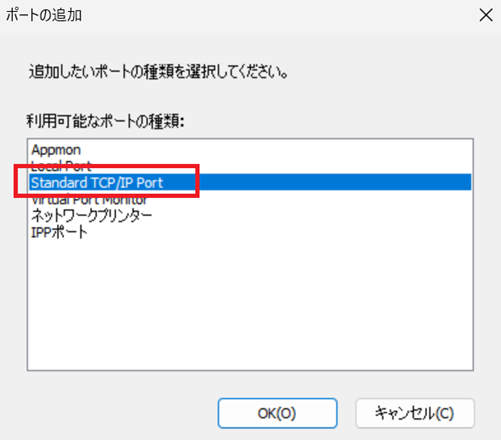
Standard TCP/IP Port を選択し,「OK」をクリックする.
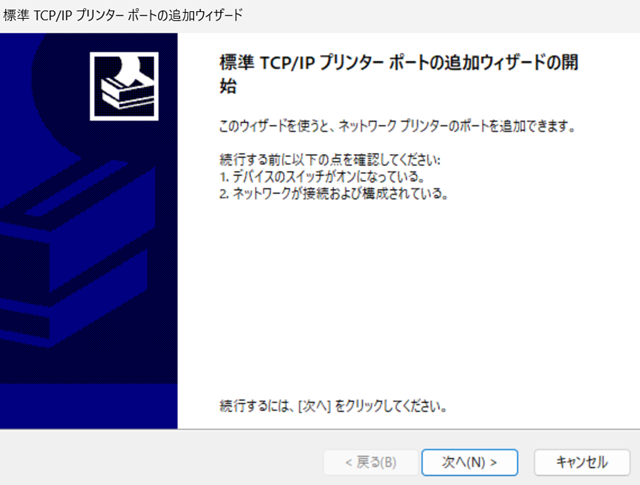
「標準TCP/IPプリンターポートの追加ウィザード」が開くので,「次へ」をクリック. B
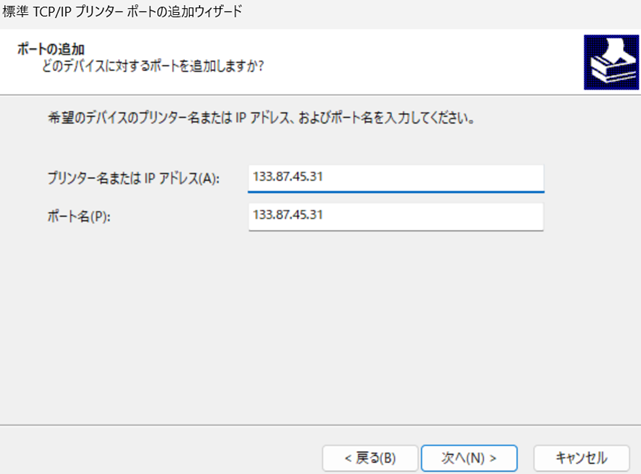
プリンター名またはIPアドレスに「133.87.45.31」を入力する.この時,ポート名も自動で入力されてしまうが,気にせず「次へ」をクリックし,「TCP/IP ポートの検出」を行う.
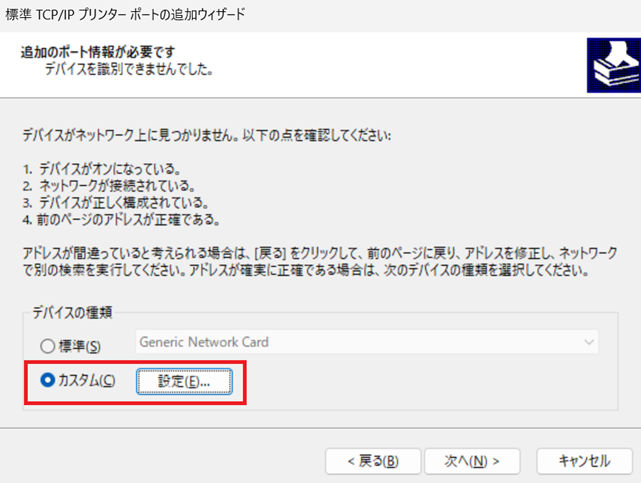
自動検出に失敗するので,「カスタム」にチェックを入れ,「設定」をクリックする.
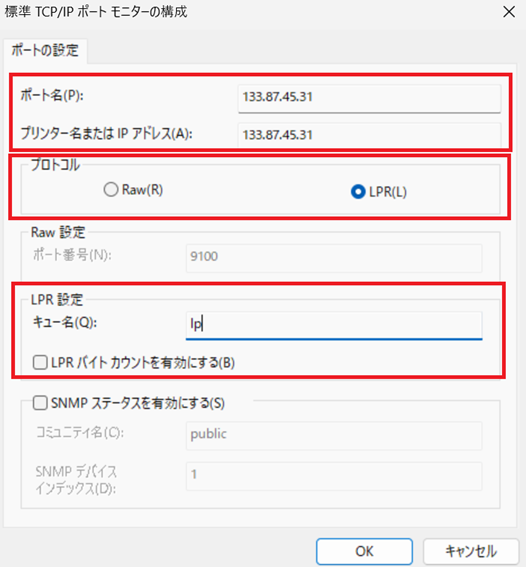
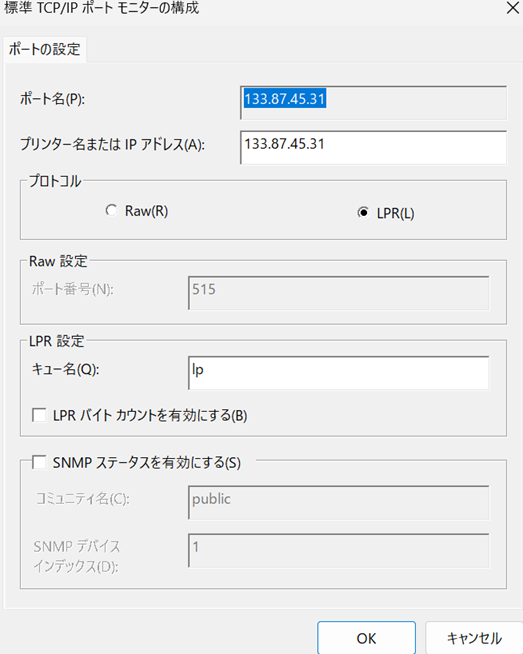
「標準TCP/IPポートモニターの構成」画面が出るので,以下のように設定し,「OK」をクリックする.
「標準 TCP/IP プリンターポートの追加ウィザード」画面に戻るので「デバイスの種類」に「カスタム」を選択した状態で「OK」をクリックする.
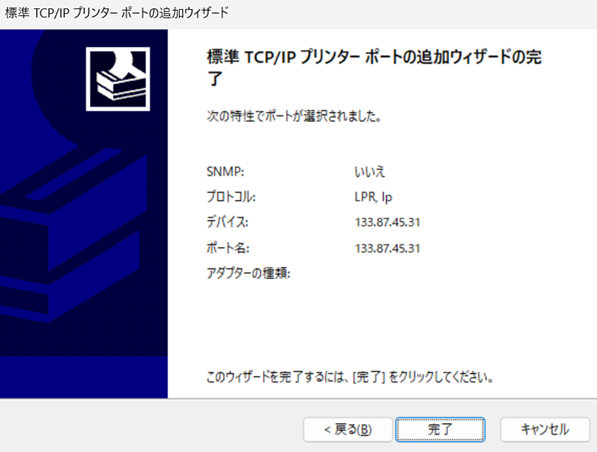
「標準 TCP/IP プリンターポートの追加ウィザードの完了」画面が表示されるので,「完了」をクリックする.
ポート名のプルダウンを確認し,「133.87.45.31」が追加されている事を確認する.ポート名に「133.87.45.31」を選択し,「次へ」を選択すると,ドライバーのインストールが始まる.
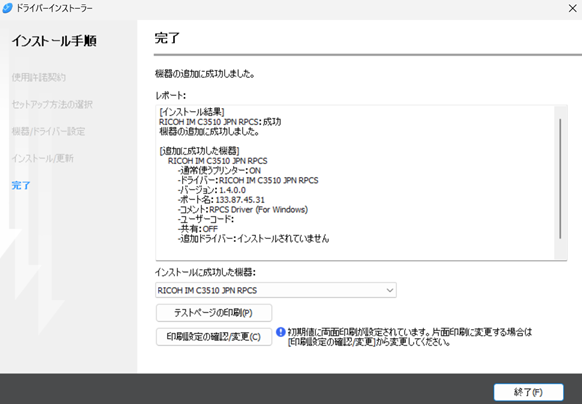
「テストページの印刷」をクリックし,印刷ができるかを確かめる.正常に印刷ができた場合は「終了」をクリックする.
| 最終更新日: 2025/11/20 髙橋 聖輝 | Copyright © 2025 epcore |