[1.1] ネットワークインターフェース層のチェック
[1.2] インターネット層のチェック
[1.3] 通信経路のチェック
[演習] ネットワーク・トラブルシューティング実践
1.「つながらない!」そんなときの対処法
ネットワーク管理者をやっていると, 「ネットワークにつながらなくなった」, 「つながらないからどうにかして」という要望・悲鳴をよく聞きます. レクチャーで話した通り, 通信処理は階層構造を成しているので, ネットワークにつながらない場合は, それぞれの階層が正常に動いているかどうかチェックする必要があります. 今回の実習では「つながらなくなった場合の対処方法」を実際にやってみます.
この資料で説明しているのは, 旧来使われていた方法であり、現在では日常のネットワーク接続をこの方法で行うことは非推奨になっています。しかし、ネットワークの仕組みを理解するには欠かせない知識であるため、旧来の方法の説明を残しています。モダンな設定方法を知りたい場合は、Debian リファレンス 5.2デスクトップのためのモダンネットワーク設定を参考にしてください。
| 階層 | 代表的なプロトロル |
|---|---|
| アプリケーション層 | SMTP(メール送信), HTTPS(Web閲覧) |
| トランスポート層 | TCP, UDP(オンライン会議) |
| インターネット層 | IP |
| ネットワークインターフェース層 | Ethernet(有線LAN) Wi-Fi(無線LAN) |
[1.1] ネットワークインターフェース層のチェック
「インターネットにつながらない」という悲鳴は, 大抵このネットワークインターフェース層で物理的に何らかの障害が起きている場合におこりがちです. 急にインターネットにつながらなくなったら, まずネットワークインターフェース層をチェックすると良いでしょう. ケーブルやハブ, ネットワークカードといったハードウェアが正常に動いているかどうか確認しましょう.
[1.1.1] ネットワーク関連機器の目視確認
| チェック項目 | チェック方法 |
|---|---|
| 配線の確認 | 自分の PC につながっている LAN ケーブル(図.1 参照)がハブにつながっているか調べる. |
| ケーブルの確認 | ケーブルが内部で断線している可能性があるので ケーブルを他のものに取り換えてみる. 特に自作したケーブルでは起こりやすい現象. |
| ハブの電源 | ハブの電源が切れていないか確認. |
| ハブまわり | ハブの「リンク」ランプが付いているか確認. 正常に動作している場合, このランプは点灯する. |
| I/O パネルの LAN ケーブル挿し口 | リンクランプが点灯しているかを確認する. このランプが点灯/点滅していれば, そこまでは信号が届いていると確認できる. |
| ネットワークカードの接続確認 | ネットワークカードを挿し直す. 挿し直す場合は筐体の電源を切り,電源ケーブルを外してから行う. |
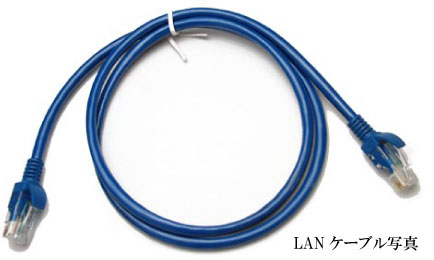 図.1 LAN ケーブル
[1.1.2] ネットワークカードの接続確認
ネットワークカードが計算機に認識されていることを確認します.
$ lspci -vb | grep Ethernet
そうすると, 例えば以下のような情報が表示されます.
00:1f.6 Ethernet controller: Intel Corporation Ethernet Connection (2) I219-V 05:00.0 Ethernet controller: Intel Corporation 82574L Gigabit Network Connectio |
出力されたメッセージの中に, Ethernet controller が存在しない場合は, ネットワークカードが計算機上で認識されていないということになり, 故障あるいは破損の可能性があります 情報実験機には 2 つのネットワークカードがあるはずなので, 上記のように 2 つ存在していなければなりません.
[1.1.3] インターフェースの確認
ネットワークカードが複数ある場合はどのネットワークカードがどのインターフェースに割り当てられているかを確認しなければなりません.
インターフェースの認識のために LAN ケーブルをネットワークカードから一度抜いて, もう一度指し直してください. このときカーネルのメッセージバッファを確認することで認識したインターフェースがどれかがわかります.
この操作は一般ユーザーにはアクセス制限がかかっているため, VTA の管理者権限を使って行うこと!(このコマンドを確認したら, 受講生のアカウントに戻すこと)
# dmesg | grep enp
・ ・ ・ [431201.188357] e1000e 0000:05:00.0 enp5s0: NIC Link is Up 1000 Mbps Full Duplex, Flow Control: Rx/Tx |
認識したインターフェイスが enp3s0 の場合は赤色の部分が enp3s0 となります.
[1.2] インターネット層のチェック
インターネット層では IP アドレスによって PC を識別します. そのためこの層でチェックする項目としては, IP アドレス等の TCP/IP 通信で必須となる設定項目が正しく設定されているかのチェックとなります.
[1.2.1] IP アドレス, サブネットマスクの確認
まず IP アドレス, サブネットマスクを確認ですが, ip コマンドを使います. IP アドレス, サブネットマスクが正しく設定されているか確認します. [1.1.3] で確認したインターフェイスの番号を用いて以下のように入力します.
$ ip addr show enp5s0
例: joho11 の場合

3: enp5s0: <BROADCAST,MULTICAST,UP,LOWER_UP> mtu 1500 qdisc fq_codel state UP group default qlen 1000
    link/ether 68:05:ca:13:ea:d4 brd ff:ff:ff:ff:ff:ff
    altname enx6805ca13ead4
    inet 192.168.16.111/24 brd 192.168.16.255 scope global enp5s0
       valid_lft forever preferred_lft forever
    inet6 fe80::6a05:caff:fe13:ead4/64 scope link proto kernel_ll
       valid_lft forever preferred_lft forever
|
このコマンドの結果の概要をまとめた表を以下に示します.
| 項目 | 説明 |
|---|---|
| enp5s0 | イーサネットに対するインターフェースを意味する. |
| link/ether | MAC アドレスを表している. ネットワークカード (NIC) が正しく認識されていれば, NIC の MAC アドレスが表示される. |
| inet | 自分の IPv4 アドレスを表している. ネットワーク管理者から割り当ててもらう番号.後ろについている「/24 」はサブネットマスクを表しており,数字の先頭から24 bit までがネットワーク部,それ以降はホスト部を示す. |
| inet6 | IPv6 アドレスを表している. 128 ビットを 16 ビットずつ 8 つにコロンで区切った 16 進数の数値. コロンが 2 つ連続する("::")場合, その間に 16 ビットの 0 が並んでいることを示す. 例) joho11 の場合 fe80::6a05:caff:fe13:ead4 => fe80:0000:0000:0000:6a05:caff:fe13:ead4 |
| brd | ブロードキャストアドレスを表している. 所属する LAN によって一意に決まる. |
認識した enp5s0 のインターフェースに IP アドレス 192.168.16.111 が割り振られています.
[1.2.2] ゲートウェイアドレスの確認
次にゲートウェイアドレスの確認を行います.[1.2.1] と同様に ip コマンドを使います. ここで自分の計算機にネットワークの外と通信する時に用いられるゲートウェイアドレス(ルータの IP アドレス)が設定されているか確認します.
$ ip route
例: joho11 の場合 default via 192.168.16.1 dev enp5s0 onlink 192.168.16.0/24 dev enp5s0 proto kernel scope link src 192.168.16.111 |
実際の通信では以下のことを行っています.
- 通信相手の IP アドレスと 自分のサブネットマスクとの論理積をとる.
- 論理積の値が 自分の IP アドレスとサブネットマスクとの論理積と同じかどうか判定する.
- もしも偽ならば, ゲートウェイ (Gateway) に対して IP パケットを投げる.
では隣の計算機までの通信経路を考えてみよう.例えば joho11 が joho10 と通信したいとする.その場合,
- 192.168.16.110 と 255.255.255.0 との論理積をとる
- 論理積の値は 192.168.16.0 なので, 自分の値 (192.168.16.0) と一致する
- 相手は自分と同じネットワークに存在するため,ゲートウェイを介さず直接通信を行う.
となる.これを実際に確認してみる.
$ ip route get 192.168.16.1<隣の情報実験機番号> |
<-- (例) joho10 -> 192.168.16.110
|
例: joho11 => joho10 の場合

192.168.16.110 dev enp5s0 src 192.168.16.111 uid 1000
    cache
|
同様に,今度は 133.50.160.51 (www.ep.sci.hokudai.ac.jp) と通信したいとする.その場合,
- 133.50.160.51 と255.255.255.0 との論理積をとる
- 論理積の値は 133.50.160.0 なので, 自分の値 (192.168.16.0) と一致しない
- 相手は自分と同じネットワークに存在しないため,ゲートウェイ (192.168.16.1) に仲介してもらう.
となる.これを実際に確認してみる.
$ ip route get 133.50.160.51
例: joho11 => www.ep.sci.hokudai.ac.jp の場合

133.50.160.51 via 192.168.16.1 dev enp5s0 src 192.168.16.111 uid 1000
    cache
|
[1.2.3] ネットワークパラメータの設定方法
ネットワークにつながるためには /etc/network/interfaces にしかるべきネットワークパラメータを設定しなくてはなりません. ここでは内容を見て確認してみて下さい.
$ less /etc/network/interfaces
例:
# This file describes the network interfaces available on your system
# and how to activate them. For more information, see interfaces(5).

source /etc/network/interfaces.d/*

# The loopback network interface
auto lo
iface lo inet loopback

# The primary network interface
allow-hotplug enp5s0
iface enp5s0 inet static
        address 192.168.16.111/24
        gateway 192.168.16.1
        # dns-* options are implemented by the resolvconf package, if installed
        dns-nameservers 133.87.45.70 133.87.45.66 133.87.1.11
        dns-search ep.sci.hokudai.ac.jp
|
/etc/network/interfaces を編集するには,管理者権限を行使したうえで,ネットワークパラメータ設定を変更するネットワークインターフェースを一時的に停止する必要があります. 今回の実習の最後に実際にネットワークに関するトラブルシューティングを行ってもらいますので, 覚えておいてください.
# ifdown enp5s0 |
<-- ネットワークインターフェース (ここでは enp5s0) を停止する.
|
# vim /etc/network/interfaces |
<-- interfaces を編集する.
|
# ifup enp5s0 |
<--ネットワークインターフェース (ここでは enp5s0) を起動する.これで編集後の interfaces の内容を読み込むことができる.
|
[1.2.4] DNS サーバの設定方法
基本的にインターネットでは計算機の区別を IP アドレスによって行います. しかしそれでは覚えにくいので, 「ドメイン名」という名前も用意されています. ドメイン名 (例: www.ep.sci.hokuda.ac.jp) と IP アドレス (例: 133.50.160.51) の対応関係を知るためには, その対応表を持っている DNS サーバの IP アドレス が正しく設定されている必要があります. (何故, DNS サーバの「ドメイン名」 ではダメなのか, 分かりますか?)
DNS サーバの IP アドレスは /etc/resolv.conf に 設定されています.
$ less /etc/resolv.conf
search ep.sci.hokudai.ac.jp nameserver 133.87.45.70 nameserver 133.87.45.66 nameserver 133.87.1.11 |
| 項目 | 説明 |
|---|---|
| nameserver | DNS サーバの IP アドレス. ドメイン名を利用する際にはまず一番上の DNS サーバに問い合わせる. 問い合わせがタイムアウトになった場合, 次の DNS サーバに問い合わせる. |
| search | ドメイン名探査のための検索リスト. 例えばここに "ep.sci.hokudai.ac.jp" と記述してある場合, "www" というドメイン名を入力するだけで, "www.ep.sci.hokudai.ac.jp" というドメイン名に補完される. 大抵はローカルドメイン名 (コンピュータ自身のドメイン名) が 書き込まれているが, 異なるドメイン名が複数書き込まれていても良い |
書き直す場合は以下のように編集します. ただし, 編集するにはシステムの管理者権限が必要です. 今回の実習の最後に実際にネットワークに関するトラブルシューティングを行ってもらいますので, 覚えておいてください.
# vim /etc/resolv.conf

  ... resolv.conf の編集 ...
実際にドメイン名と IP アドレスの対応を知るためには host コマンド を使います. このコマンドでは, 入力されたドメイン名を先に設定した DNS サーバに問い合わせ, 対応する IP アドレスを表示します.
$ host www.ep.sci.hokudai.ac.jp
www.ep.sci.hokudai.ac.jp is an alias for orange.ep.sci.hokudai.ac.jp. orange.ep.sci.hokudai.ac.jp has address 133.50.160.51 |
ここで orange.ep.sci.hokudai.ac.jp は www.ep.sci.hokudai.ac.jp の別名です.
[1.3] 通信経路のチェック
自分の PC がきちんと設定してあっても, 通信相手の PC の電源が入っていない場合や, 自分と相手の間のどこかで通信が途切れている場合等は, 当然のことながら通信することができません. 自分と通信相手の間で通信が可能かどうかを調べるには ping コマンド, traceroute コマンド を使います. ただし, 北大の学外へはこれらのコマンドを使用しても経路の情報を得ることはできません. これは北大のネットワークを管理している HINES がセキュリティ上の観点から認めていないためです.
ping コマンドは引数として通信相手の IP アドレス, もしくはドメイン名を 指定します. 通信相手がインターネットにつながっている場合は以下のように 相手に通信が届くまでにどのくらいの時間がかかったか表示されます (終了するには Ctrl + C を押してください). つながっていない場合は何も表示されません.
$ ping www.ep.sci.hokudai.ac.jp
例: PING orange.ep.sci.hokudai.ac.jp (133.50.160.51) 56(84) bytes of data. 64 bytes from orange.ep.sci.hokudai.ac.jp (133.50.160.51): icmp_seq=1 ttl=62 time=0.384 ms 64 bytes from orange.ep.sci.hokudai.ac.jp (133.50.160.51): icmp_seq=2 ttl=62 time=0.383 ms 64 bytes from orange.ep.sci.hokudai.ac.jp (133.50.160.51): icmp_seq=2 ttl=62 time=0.383 ms 64 bytes from orange.ep.sci.hokudai.ac.jp (133.50.160.51): icmp_seq=4 ttl=62 time=0.373 ms 64 bytes from orange.ep.sci.hokudai.ac.jp (133.50.160.51): icmp_seq=5 ttl=62 time=0.455 ms |
traceroute コマンドは相手に通信が届くまでにどのルータを経由したかが 表示されます. 相手に通信が届かない場合, どこかでネットワークが切れている 可能性があります. traceroute はそれを検知するためのツールです. 以下は www.hokudai.ac.jp 宛てに通信が届いた場合の結果です. (終了するには Ctrl + C を押してください).
$ traceroute www.hokudai.ac.jp
例: traceroute to www.hokudai.ac.jp (20.40.102.28), 30 hops max, 60 byte packets 1 192.168.16.1 (192.168.16.1) 0.883 ms 0.853 ms 0.820 ms 2 ringo.ep.sci.hokudai.ac.jp (133.87.45.1) 0.740 ms 3.819 ms 0.973 ms 3 133.50.160.3 (133.50.160.3) 0.579 ms 3.703 ms 133.50.160.2 (133.50.160.2) 3.663 ms 4 133.87.253.33 (133.87.253.33) 1.871 ms 1.816 ms 1.675 ms 5 150.99.198.185 (150.99.198.185) 2.257 ms 2.192 ms 2.144 ms 6 150.99.0.143 (150.99.0.143) 15.367 ms 15.426 ms 15.367 ms |
ここで, "192.168.16.1" は情報実験機のゲートウェイアドレス, "ringo.ep.sci.hokudai.ac.jp" は 我々の地球惑星科学分野の上位のネットワークのゲートウェイです.それ以降のIP アドレスはHINES の管理する 機器のIP アドレスになります.
皆さんが普段使用している OS ではもっと簡単にインターネットへの接続を確認することができます. 例えば, Windows11 では設定の「システム > トラブルシューティング > その他のトラブルシューティング」からネットワークトラブルシューティングを行うことができます. ネットワークへの接続で困ったときは試してみましょう.
[演習] ネットワーク・トラブルシューティング実践
ここまでの内容を理解したら, 実際にトラブルシューティングを行ってもらいます. その下準備として /etc/network/interfaces と /etc/resolv.conf のバックアップを行ってください.
$ cp /etc/network/interfaces ~/interfaces.bak
$ cp /etc/resolv.conf ~/resolv.conf.bak
まず, 実際にネットワークパラメータを変更して, ネットワークに接続できるか確認してみましょう.ネットワークパラメータの編集には root の権限が必要なので担当の VTA にお願いしましょう.
ここでは /etc/network/interfaces を編集してみましょう.
# ifdown enpXsY # vim /etc/network/interfaces gateway 192.168.16.1 → gateway 192.168.16.2 に編集 # ifup enpXsY ping を打って web サーバと接続できるか確認 # ping www |
<-- "X, Y" は[1.1.2] - [1.2.1] で確認したインターフェイスの番号.
	資料中だと,"X=5, Y=0"
|
ネットワークパラメータを変更した場合にはうまく接続できなくなります.確認後は元のパラメータに直して置きましょう.
それでは,VTA がネットワークにつながらない状態にします(カンニング厳禁!). 以下に情報実験機の各ネットワークパラメータの正しい値を記しますので, これらをチェックして再びネットワークに接続してください. 管理者権限は今回のこの実習に限り VTA から借りて作業を行います.
| 項目 | 値 |
|---|---|
| IP アドレス | 192.168.16.1<情報実験機番号>(例: joho11 -> 192.168.16.111) |
ゲートウェイアドレス | 192.168.16.1 |
| イーサネットに対する インターフェース |
enpXsY (X,Yに数字が入る) |
| DNS サーバ |
|
再び無事にネットワークへの接続が確認できれば, 本日の内容は終了です.
| 最終更新日: 2026/04/29 (花田 陸斗) | Copyright © 2000-2026 inex |